В этой инструкции вы узнаете, как создать API-ключ для единого торгового аккаунта Bitget UTA и подключить его к платформе CryptoRobotics.
1. Вход в аккаунт Bitget
- Перейдите на официальный сайт Bitget.
- Войдите в свой аккаунт или зарегистрируйтесь, если у вас его нет.
2. Переход на единый торговый аккаунт
Для подключения Bitget UTA ваш аккаунт на бирже должен быть переведён в режим единого торгового аккаунта.
Если вы уже используете UTA, переходите к следующему разделу.
Если у вас классический аккаунт:
- Остановите открытие новых сделок в запущенных торговых инструментах.
- Дождитесь закрытия текущих позиций или закройте их вручную.
- На Bitget откройте раздел «Активы».
- Выберите «Перейти на единый торговый аккаунт».
- Следуйте подсказкам и подтвердите переход.
Обычно обновление занимает около минуты. На это время торговля и переводы средств временно недоступны. Дождитесь подтверждения завершения перехода.
3. Переход в раздел управления API
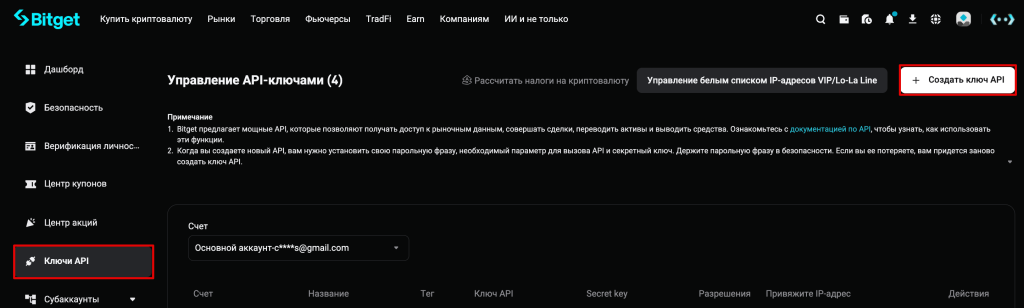
- Нажмите на иконку профиля в правом верхнем углу сайта Bitget.
- Выберите «Ключи API».
- Нажмите «Создать ключ API».
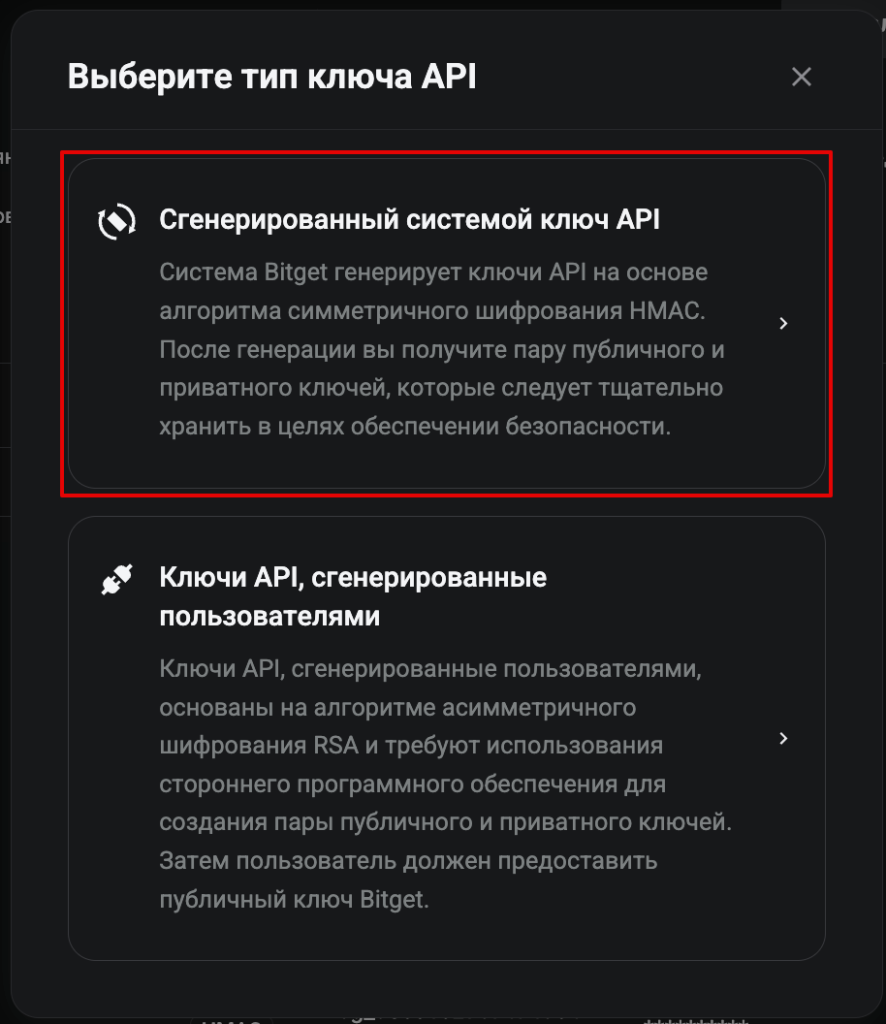
- Выберите «Сгенерированный системой ключ API».
4. Настройка API-ключа
- В поле «Примечание» укажите название, например CryptoRobotics UTA.
- Придумайте и сохраните кодовую фразу (Passphrase). Она понадобится при подключении ключа к CryptoRobotics.
- В настройках разрешений выберите «Чтение-запись».
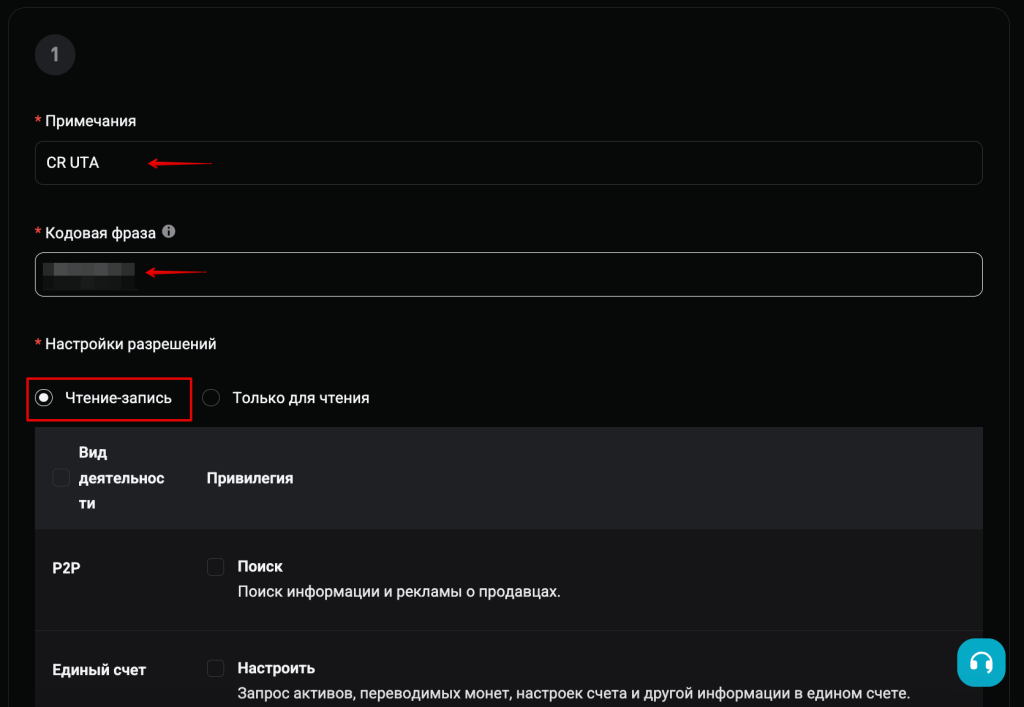
Кодовая фраза API — это отдельный пароль, который вы задаёте при создании ключа. При подключении к CryptoRobotics используйте именно её, а не пароль от аккаунта Bitget.
5. Настройка разрешений
Включите следующие разрешения для единого торгового аккаунта:
| Разрешение | Уровень доступа |
|---|---|
| Торговля единым аккаунтом — Unified account trade | Чтение и запись |
| Настроить — Unified account management | Чтение и запись |
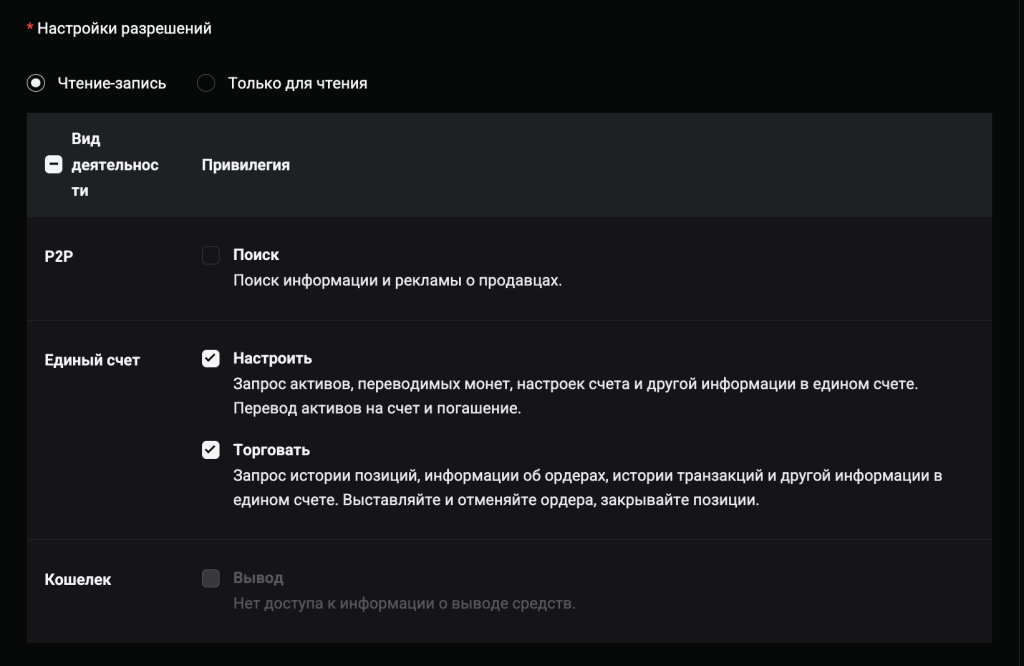
Эти разрешения позволяют платформе получать данные аккаунта, выставлять и отменять ордера, а также настраивать параметры торговли.
Названия пунктов могут немного отличаться в зависимости от языка интерфейса Bitget.
Не включайте разрешение на вывод средств. Для торговли через CryptoRobotics оно не требуется.
В поле «Привязать IP-адрес» укажите следующие адреса через запятую:
185.141.195.71,185.141.192.50,185.141.195.244

6. Подтверждение и сохранение ключа
- Подтвердите создание ключа с помощью кодов безопасности, которые запросит Bitget: например, из приложения-аутентификатора и электронной почты.
- После создания сохраните:
- API Key — ключ API;
- Secret Key — секретный ключ;
- Passphrase — кодовую фразу, заданную при создании ключа.
Secret Key отображается только при создании. Сохраните данные в безопасном месте и не отправляйте их в переписке, в том числе в поддержку.
7. Подключение ключа к CryptoRobotics
- Перейдите на платформу.
- Откройте раздел «Аккаунты бирж».
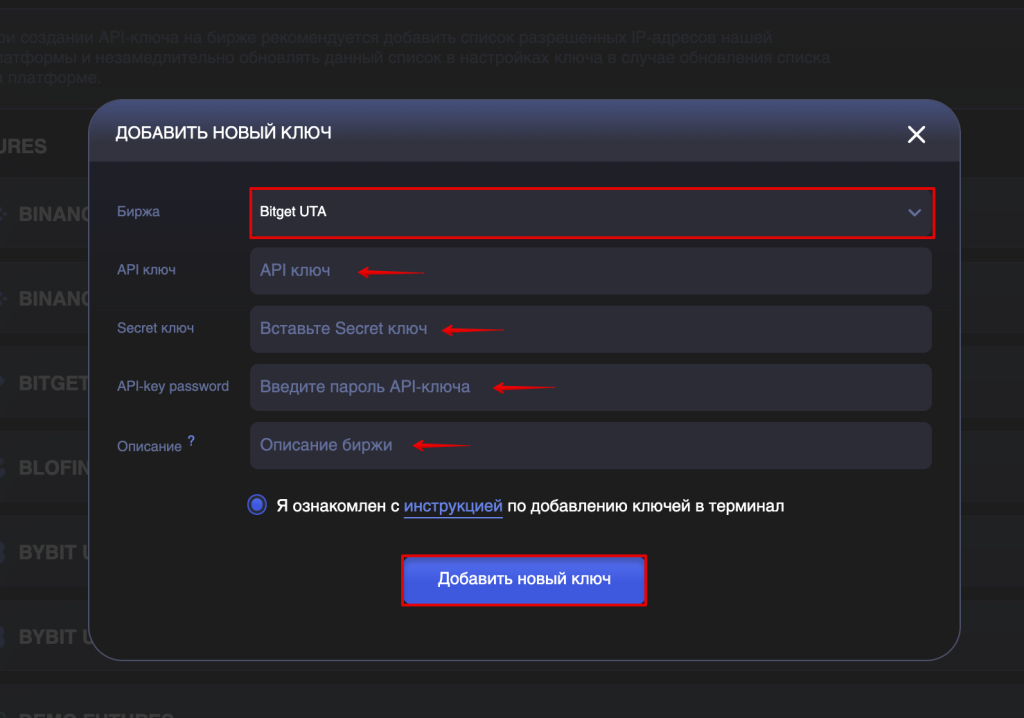
- Нажмите «Добавить новый ключ».
- В списке бирж выберите Bitget UTA.
- Заполните поля:
- API Key — ключ API с Bitget;
- Secret Key — секретный ключ;
- Пароль API — ваша кодовая фраза Passphrase.
- Введите описание аккаунта, чтобы легко находить его в списке.
- Нажмите «Добавить новый ключ».
После успешного подключения выберите добавленный аккаунт при настройке торговых инструментов.